Jak dodać alerty do OBS? Poradnik krok po kroku, z lektorem
Ten poradnik prowadzi przez samo ustawienie: od skopiowania adresu w panelu Tippin’ do pierwszego alertu z lektorem na scenie. Zajmie ci to kilka minut. Jeśli dopiero wybierasz system do napiwków na streamie, zacznij od listy funkcji, bez których nie warto zaczynać.
Nazwy w OBS podaję z polskiej wersji programu, a w nawiasie z angielskiej.
Zanim zaczniesz
- Konto w Tippin’ w trybie „Twórca / Streamer” (tryb zmienisz w ustawieniach, w zakładce „Napiwki”).
- OBS Studio na komputerze, z którego streamujesz. Streamlabs Desktop i inne programy ze źródłem przeglądarki działają tak samo.
- Aktywne wypłaty w Stripe nie są potrzebne do testu. Bez nich widzowie nie zapłacą, ale alert testowy przejdzie.
Krok 1. Włącz alerty i skopiuj adres
W panelu wejdź w zakładkę Streaming. Na samej górze jest przełącznik „Alerty włączone”: włącz go, bo nowe konta startują z wyłączonymi alertami.
Pod spodem rozwiń Alerty napiwków i skopiuj pole Adres do OBS ikoną obok.
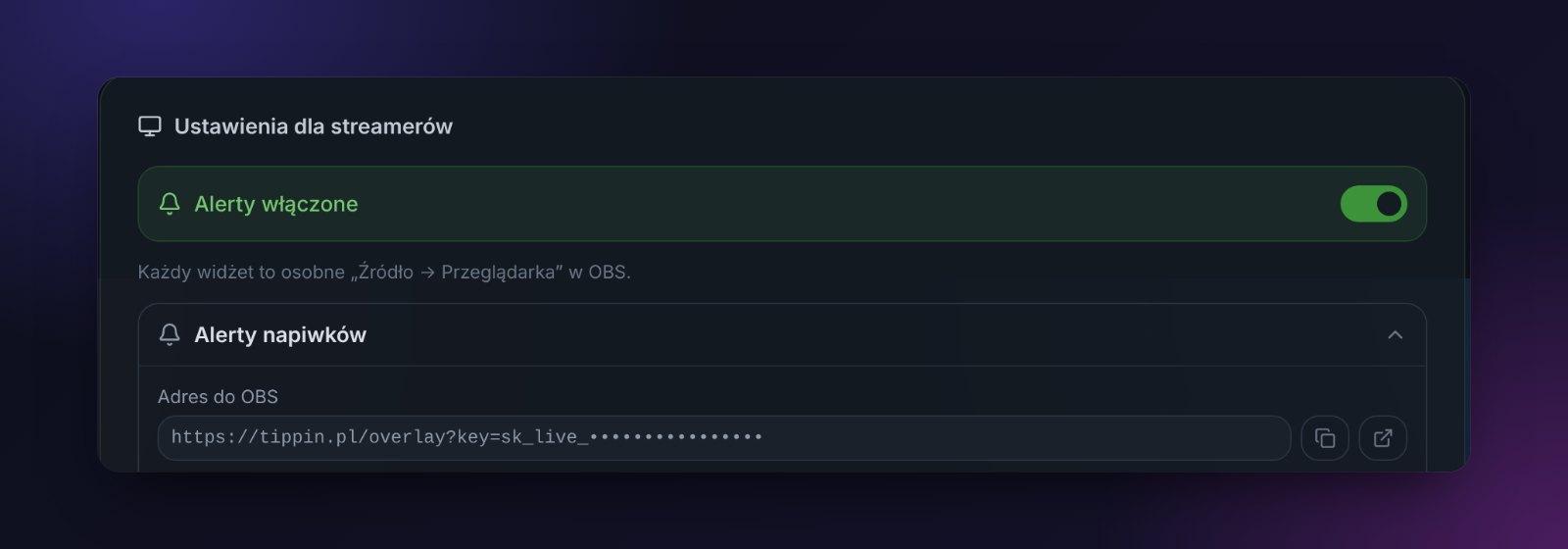
Adres zawiera twój prywatny klucz. Nie pokazuj go na streamie ani na czacie. Jeśli wycieknie, kliknij Nowy link na dole zakładki: stare adresy przestaną działać i trzeba będzie wkleić nowe w OBS.
Krok 2. Dodaj źródło w OBS
- W OBS wybierz scenę, na której streamujesz.
- W panelu Źródła (Sources) kliknij + i wybierz Przeglądarka (Browser).
- Nazwij źródło, np. „Tippin’ – alerty”, i kliknij OK.
- W polu URL wklej adres z panelu.
- Ustaw Szerokość 800 i Wysokość 600.
- Zaznacz Kontroluj dźwięk przez OBS (Control audio via OBS). Więcej o tym w kroku 4.
- Kliknij OK.
Pozostałe pola zostaw domyślne, łącznie z polem CSS. Tło widżetu jest przezroczyste, więc na scenie widać tylko alert, kiedy przychodzi napiwek. Przez resztę czasu źródło jest puste i to nie jest błąd.
Źródło ustaw w miejscu sceny, gdzie alert ma wyskakiwać. Alert pojawia się u góry źródła, na środku. Chcesz większy albo mniejszy? Przeciągnij rogi źródła w podglądzie, zamiast zmieniać szerokość i wysokość.
Wysokość 600 nie jest przypadkowa. Alert z GIF-em od widza potrzebuje źródła wysokiego na co najmniej 500 px, inaczej nick i kwota się utną.
Krok 3. Dodaj widżet na każdej scenie
Najczęstszy błąd: alert jest tylko na scenie „Start”, a stream leci na scenie z grą. Widz wpłaca i nic się nie dzieje.
Na każdej kolejnej scenie kliknij + → Przeglądarka, ale zamiast tworzyć nowe źródło, wybierz Dodaj istniejące (Add existing) i wskaż „Tippin’ – alerty”. To jedno źródło na kilku scenach, więc zmiana ustawień w jednym miejscu działa wszędzie.
Masz dużo scen? Wygodniej zrobić osobną scenę „Widżety” ze wszystkimi źródłami Tippin’ i dodać ją do innych scen jako źródło Scena (Scene).
Krok 4. Włącz lektora i sprawdź dźwięk
Alert ma dźwięk, a jeśli włączysz lektora, wiadomość od widza zostanie przeczytana na głos. Lektor jest domyślnie wyłączony.
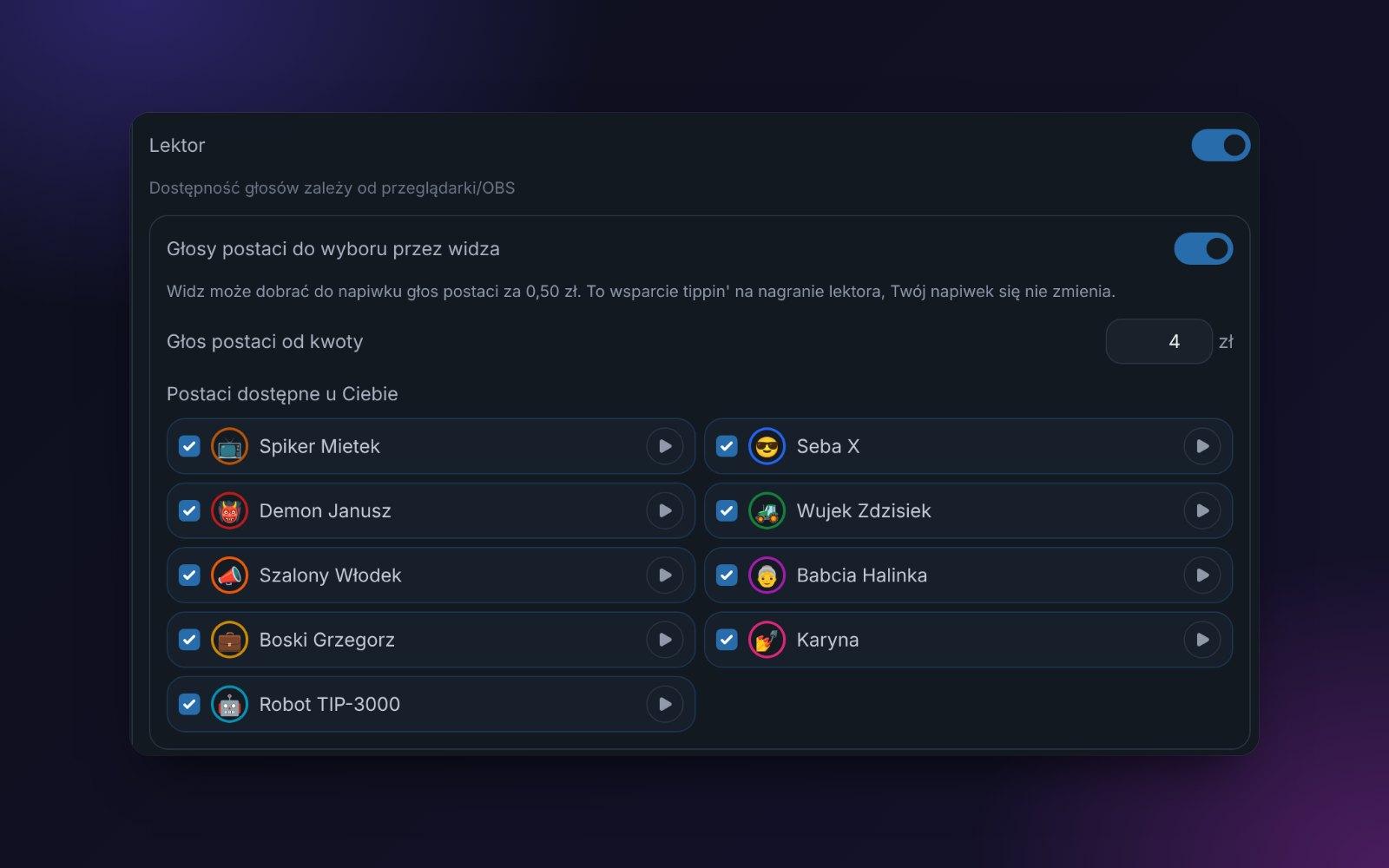
W panelu, w Alerty napiwków, włącz przełącznik Lektor. Od razu masz dwa rodzaje głosu:
- głos standardowy, bez dopłaty. Korzysta z syntezatora mowy na komputerze, więc brzmi różnie zależnie od systemu i programu do streamowania;
- dziewięć głosów postaci za 0,50 zł, które widz wybiera przy napiwku: Spiker Mietek, Seba X, Demon Janusz, Wujek Zdzisiek, Szalony Włodek, Babcia Halinka, Boski Grzegorz, Karyna i Robot TIP-3000. To gotowe nagrania, więc brzmią wszędzie tak samo. Działają przy polskim języku widżetów, a ty wybierasz, które postaci są u ciebie i od jakiej kwoty. Szczegóły i odsłuch są we wpisie o lektorze z głosami postaci.
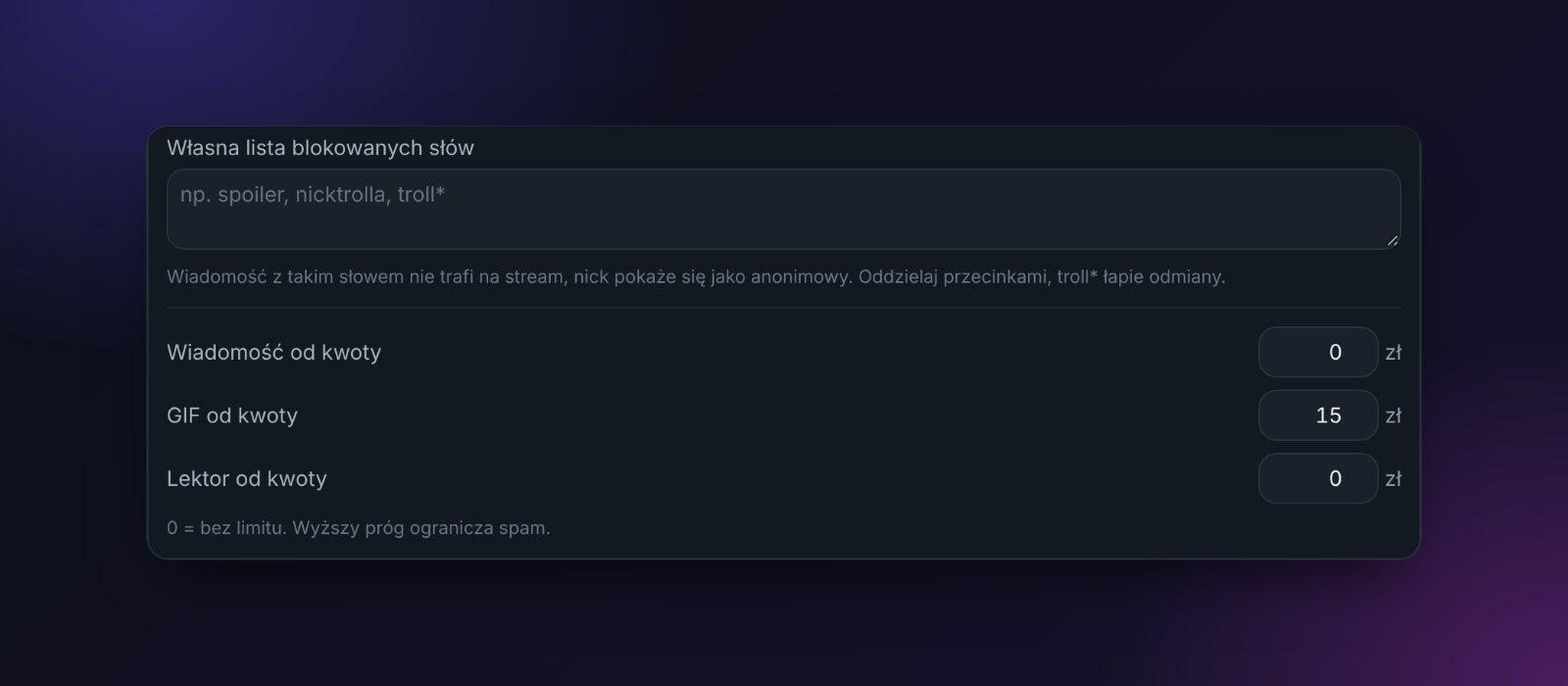
Kwotę, od której lektor w ogóle czyta wiadomości, ustawisz w sekcji ModAI w polu „Lektor od kwoty”. Domyślnie czyta każdą. Tam też ustawisz, od jakiej kwoty pokazuje się wiadomość i GIF.
Teraz dźwięk w OBS. Po zaznaczeniu „Kontroluj dźwięk przez OBS” alert ma własny suwak w Mikserze dźwięku (Audio Mixer), więc ustawisz jego głośność niezależnie od gry i mikrofonu. Żeby słyszeć alerty w słuchawkach, kliknij trzy kropki przy źródle w mikserze, wybierz Zaawansowane właściwości dźwięku (Advanced Audio Properties) i przy źródle alertów ustaw Monitorowanie dźwięku na Monitoruj i wysyłaj (Monitor and Output).
Krok 5. Wyślij testowy alert
W Alerty napiwków, pod progami kwotowymi, jest karta Test alertu. Wpisz kwotę i wiadomość, wybierz głos lektora i kliknij Wyślij testowy alert. Alert powinien pojawić się w OBS po sekundzie, dwóch.
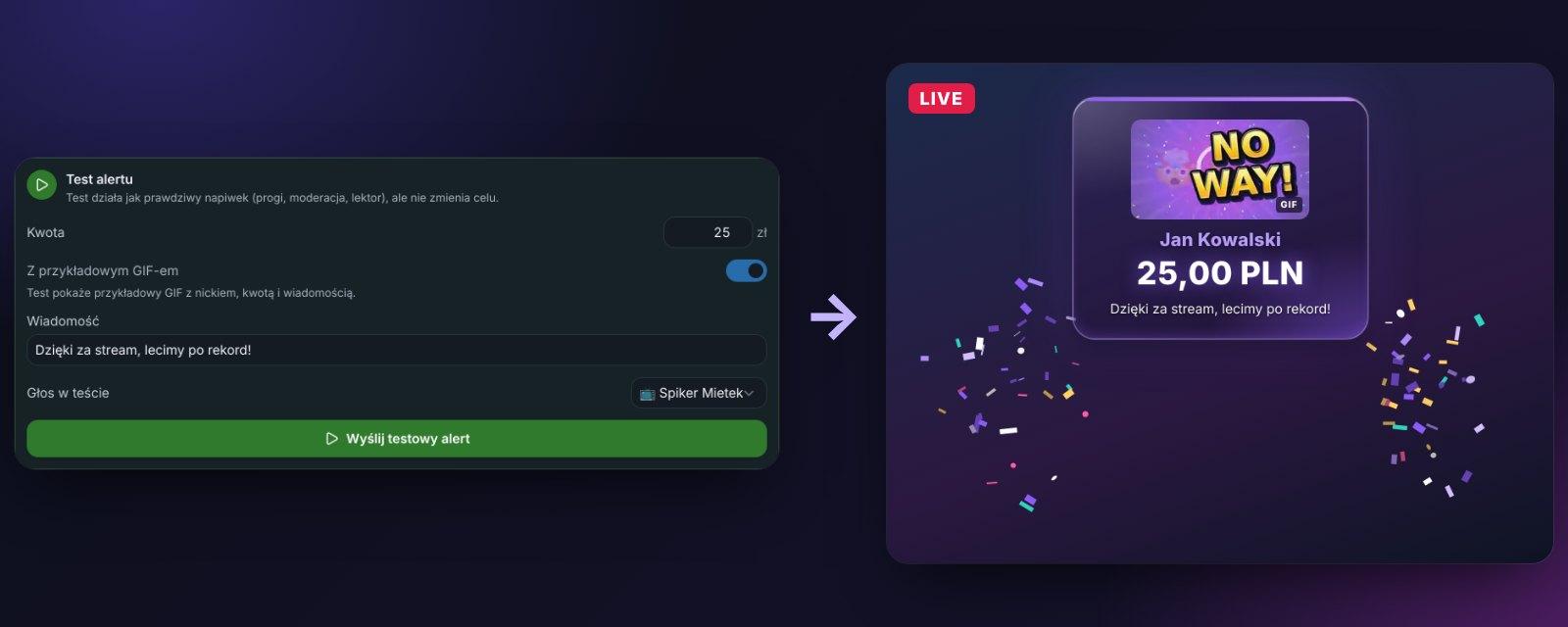
Test działa jak prawdziwy napiwek: przechodzi progi kwotowe, moderację i lektora, ale nie rusza celu ani rankingu. Wyślij kilka:
- małą kwotę i kwotę z twojego progu, np. 50 zł, żeby zobaczyć różnicę;
- wiadomość z brzydkim słowem, żeby sprawdzić, co zatrzyma ModAI;
- z przykładowym GIF-em, żeby sprawdzić, czy źródło jest dość wysokie.
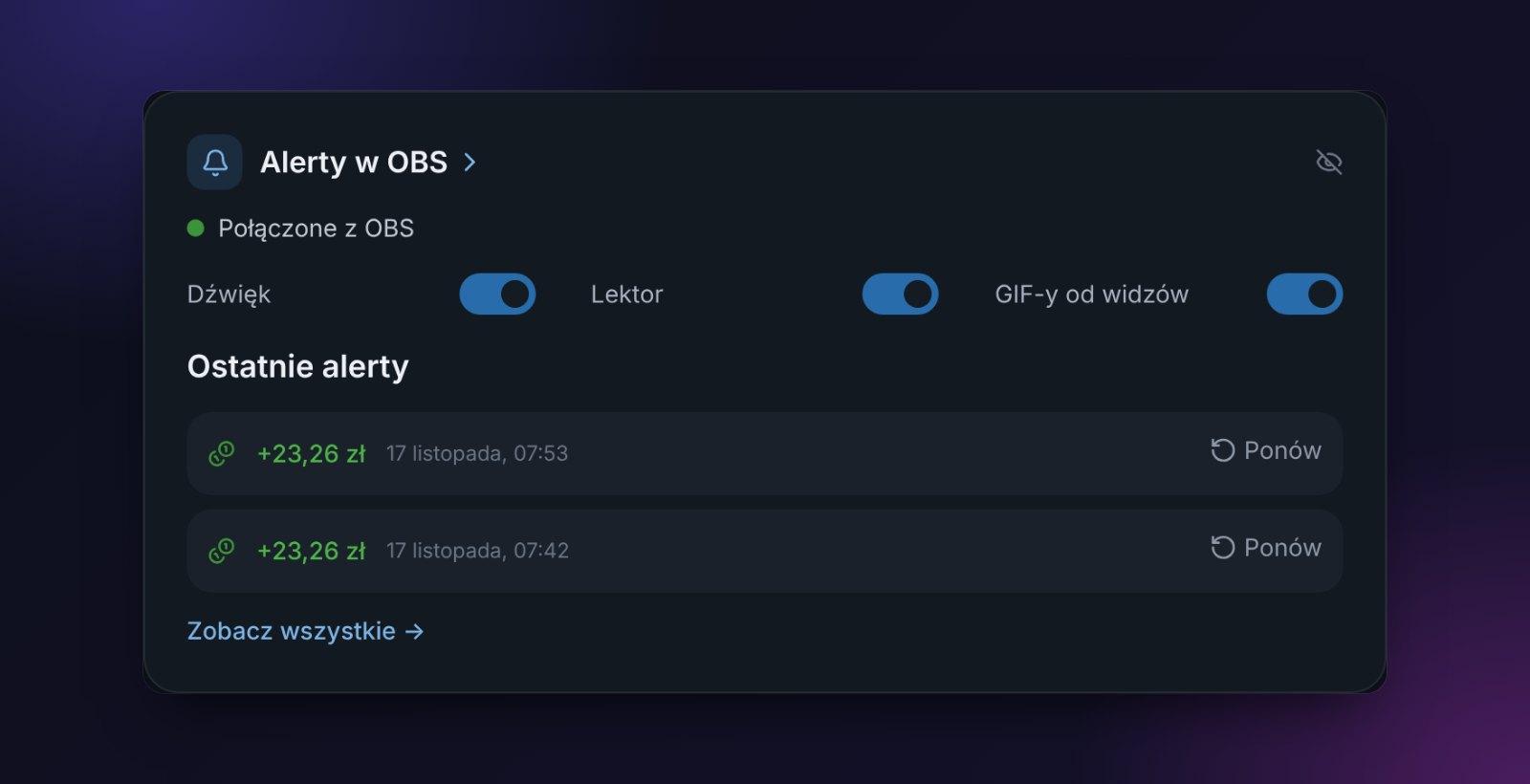
Na pulpicie panelu karta Alerty w OBS pokazuje „Połączone z OBS”, kiedy widżet jest otwarty w OBS, albo kiedy był w nim ostatnio. To najszybszy sposób, żeby sprawdzić połączenie przed streamem. Z tej karty puścisz też jeszcze raz alert, który przegapiłeś.
Krok 6. Dodaj pozostałe widżety
Każdy widżet to osobne źródło przeglądarki z własnym adresem. Adres znajdziesz w sekcji widżetu w zakładce Streaming. Dodajesz go tak samo jak alerty, tylko z innym rozmiarem:
| Widżet | Sekcja w zakładce Streaming | Rozmiar źródła |
|---|---|---|
| Alerty | Alerty napiwków | 800 × 600 |
| Pasek celu | Pasek celu | 600 × 220 |
| Ranking | Top 5 wspierających | 450 × 400 |
| Głosowanie | Głosowanie napiwkami | 600 × 400 |
| Subathon | Subathon | 420 × 220 |
| Kod QR | QR i link do wsparcia | 300 × 260 |
Rozmiary są z zapasem. Tło jest przezroczyste, więc większe źródło nie zasłoni sceny.
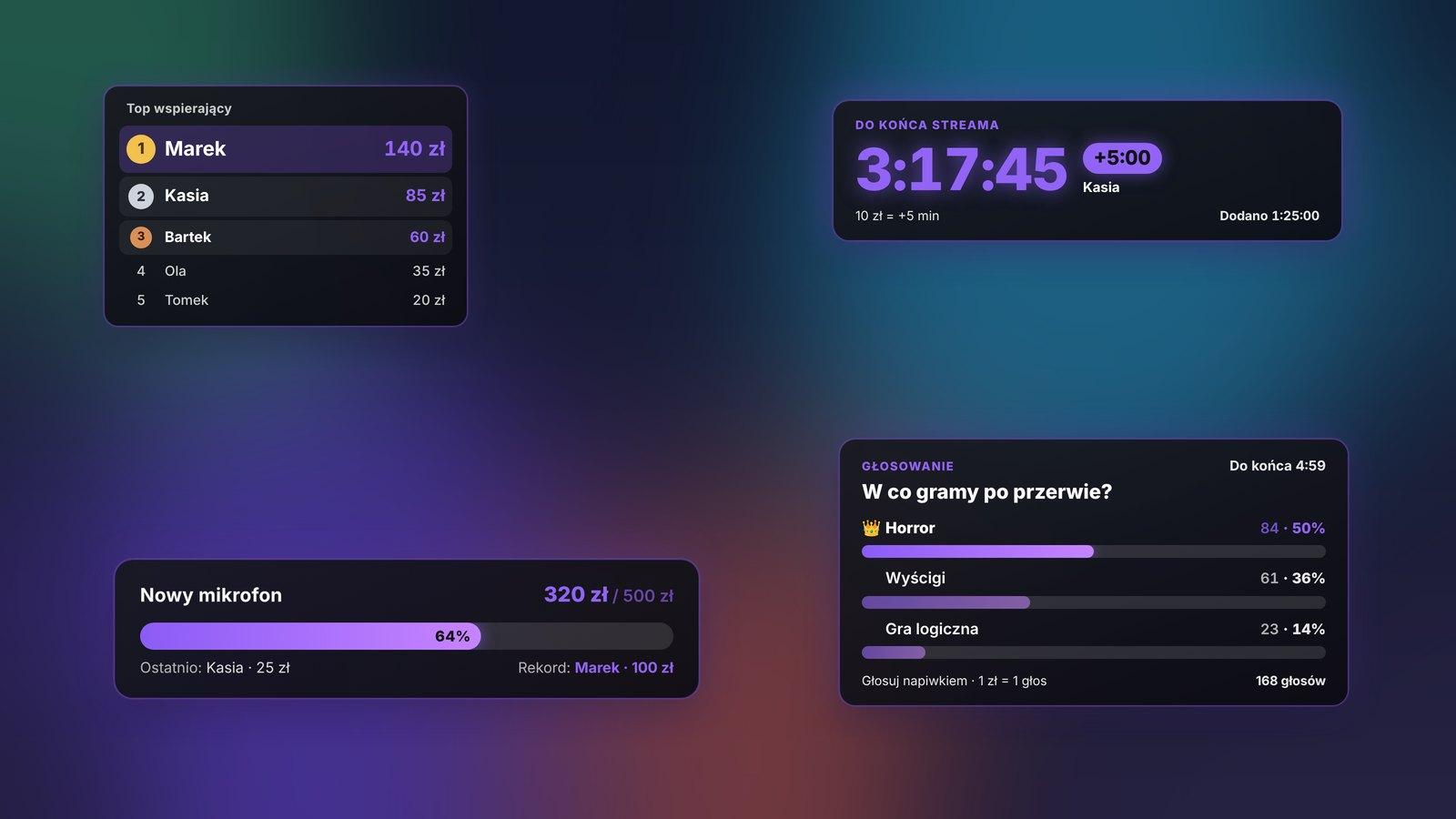
Kilka rzeczy, które warto wiedzieć o każdym z nich.
Pasek celu
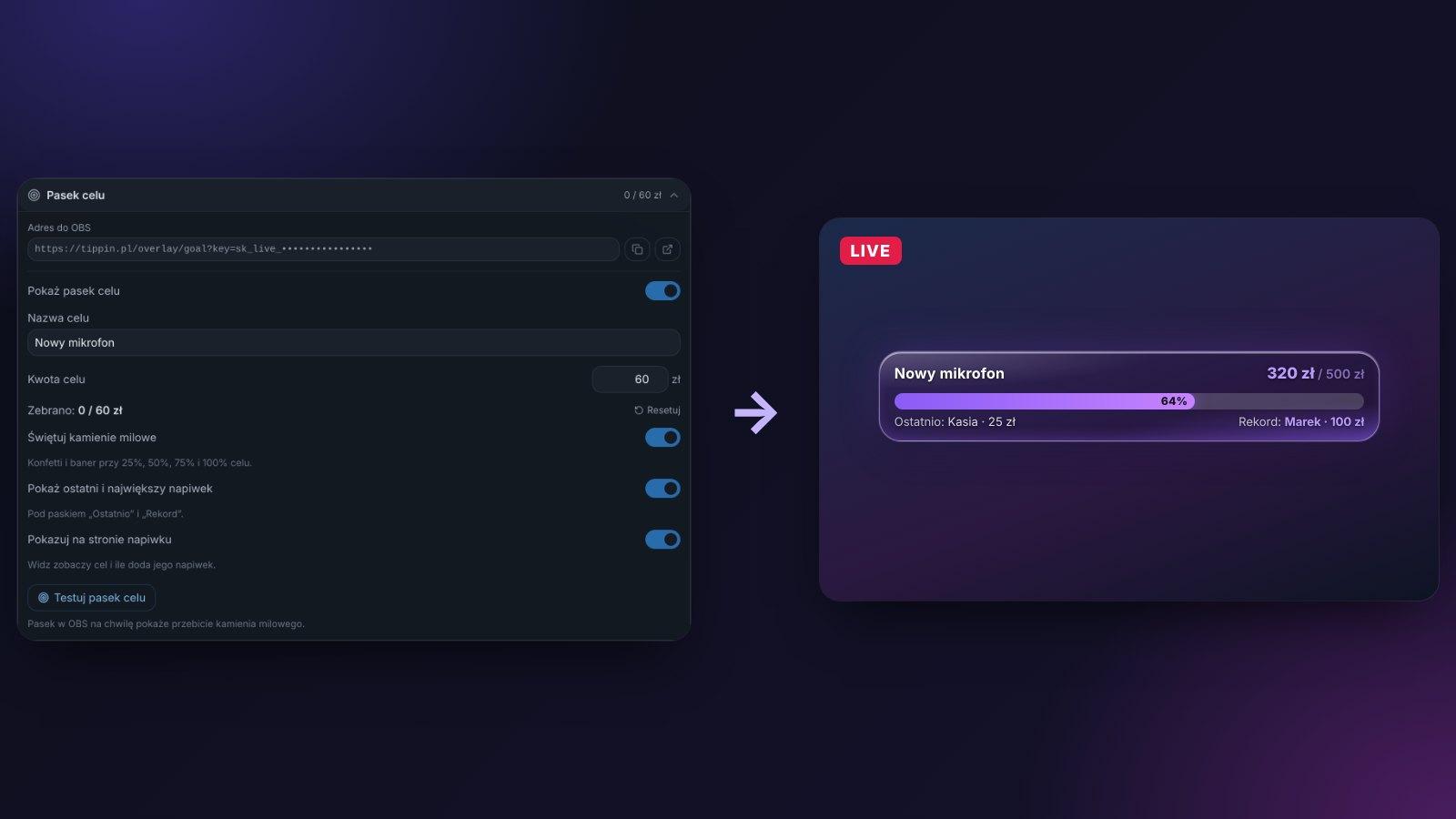
Najpierw włącz „Pokaż pasek celu” i wpisz nazwę oraz kwotę celu. Przycisk „Testuj pasek celu” pokaże w OBS przebicie kamienia milowego bez zmiany prawdziwego stanu.
Top 5 wspierających
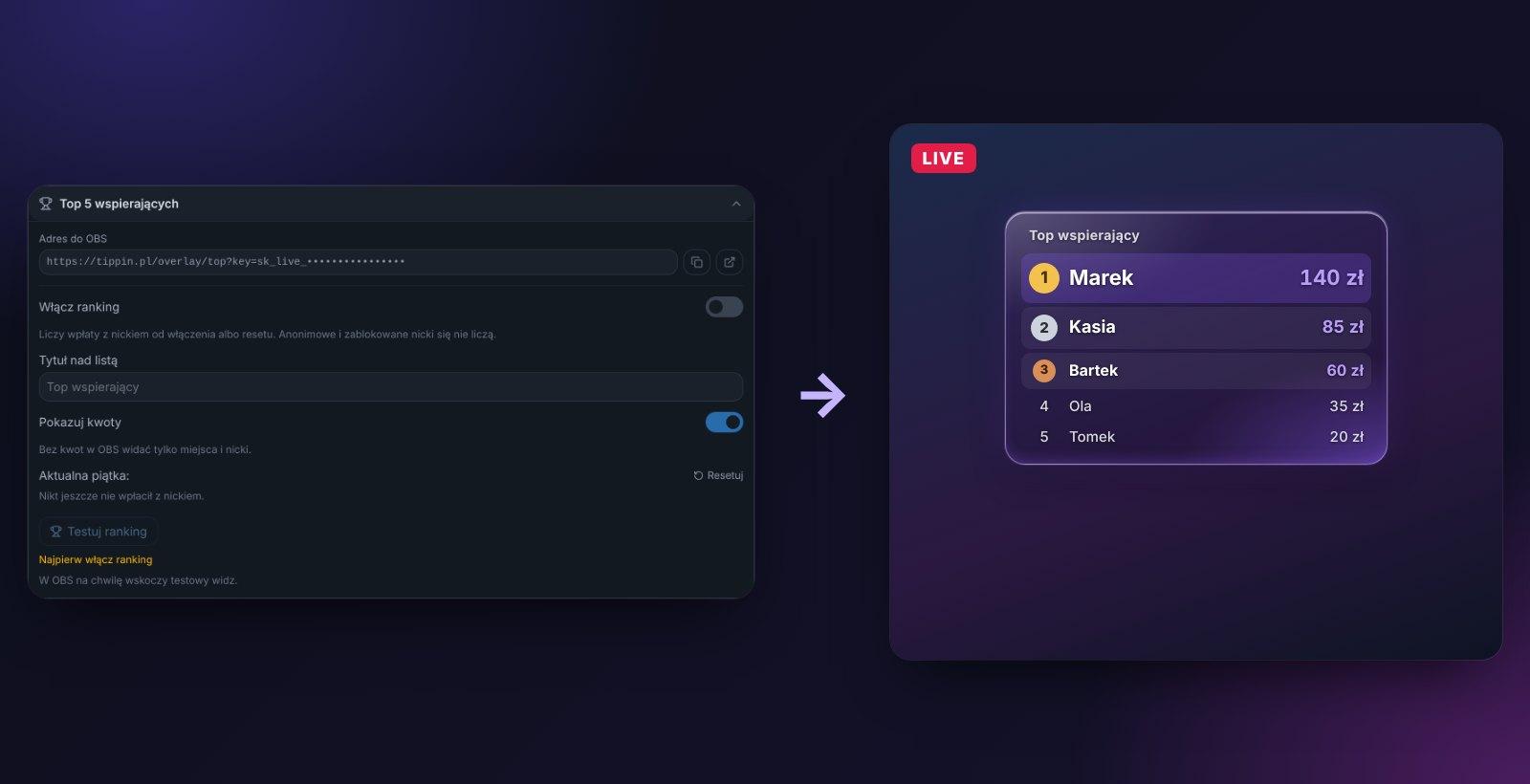
Ranking liczy wpłaty z nickiem od włączenia albo od resetu. Kwoty możesz ukryć i zostawić same nicki. Przycisk „Testuj ranking” wrzuci na chwilę testowego widza.
Głosowanie i Subathon
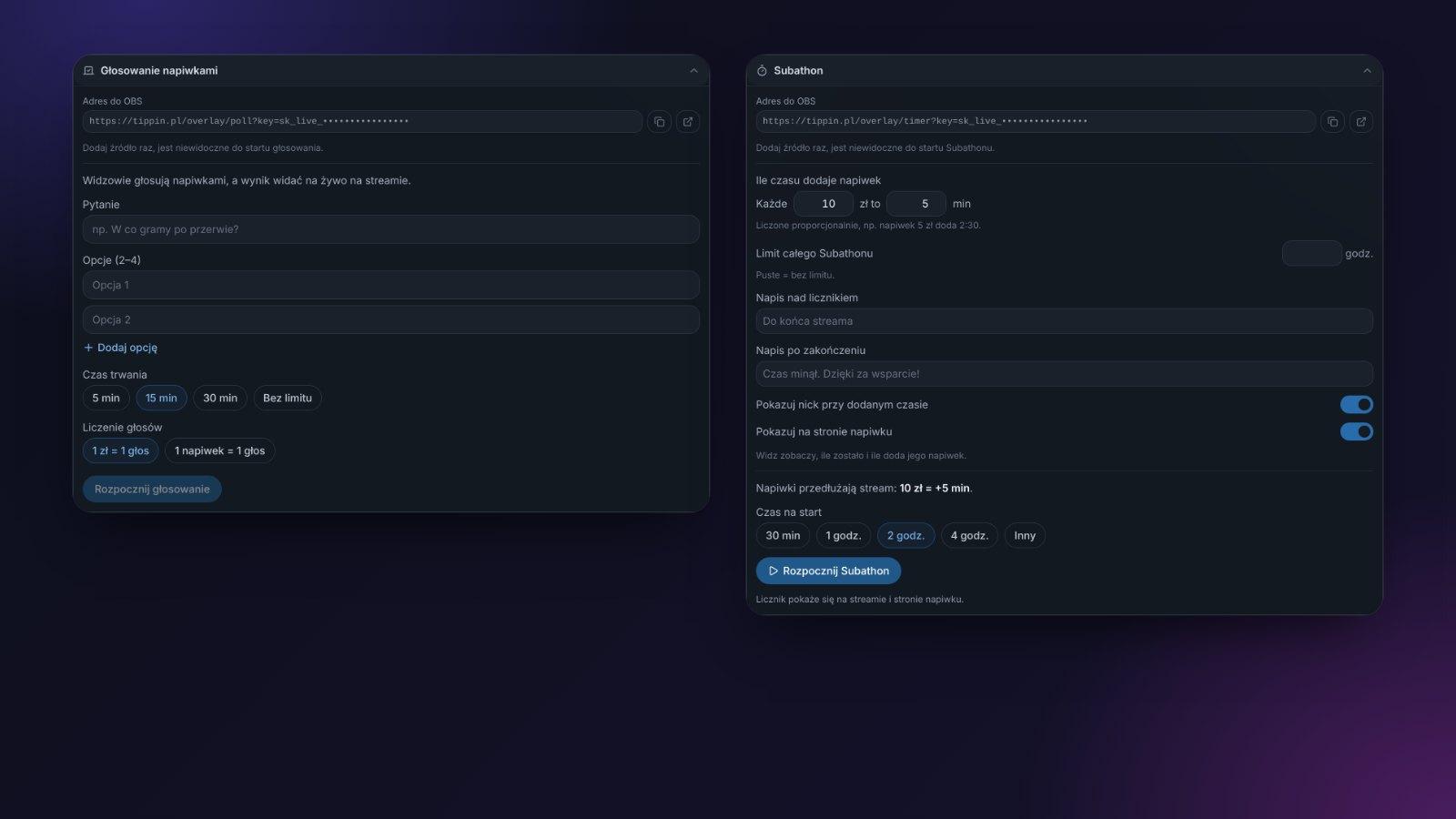
Oba źródła dodajesz raz i zostawiasz na scenie. Są niewidoczne, dopóki nie uruchomisz głosowania albo licznika z panelu lub z pulpitu.
Kod QR
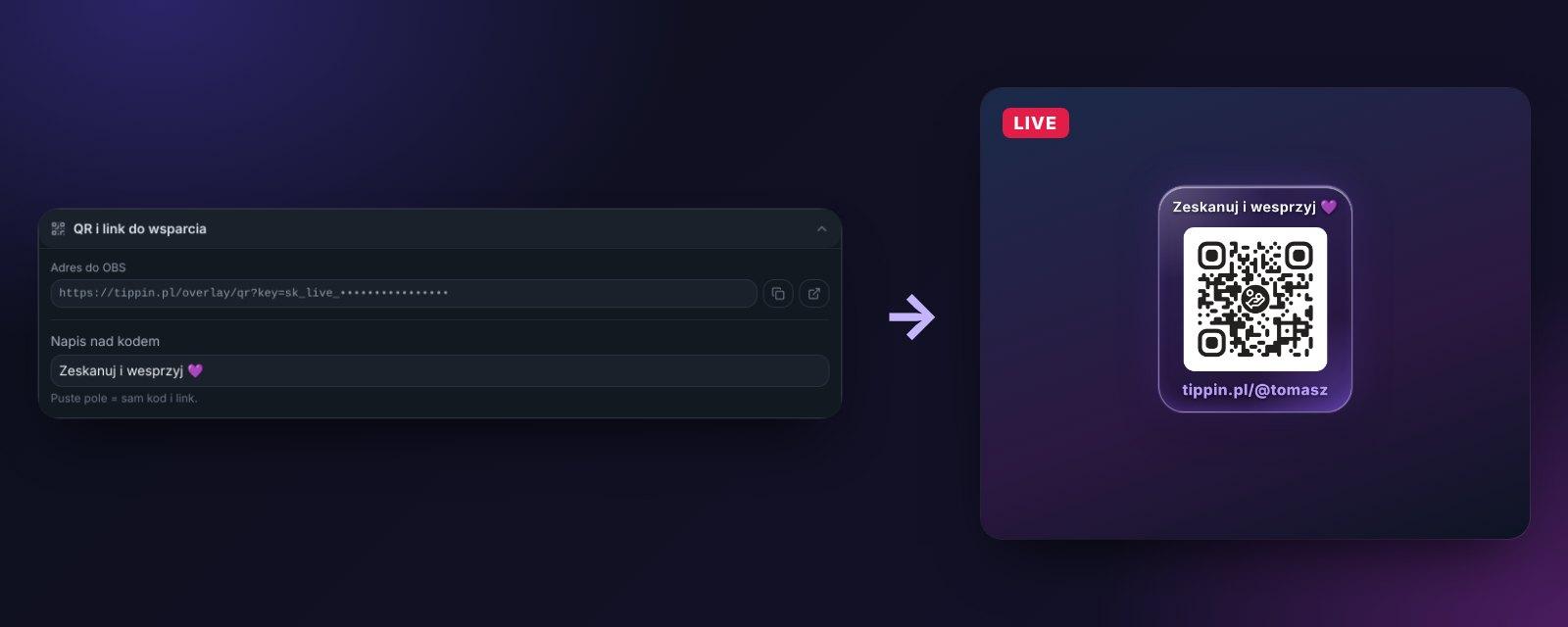
Widz, który ogląda na telewizorze, nie kliknie w link z opisu. Zeskanuje kod telefonem. Napis nad kodem zmienisz w ustawieniach albo usuniesz.
Wygląd wszystkich widżetów
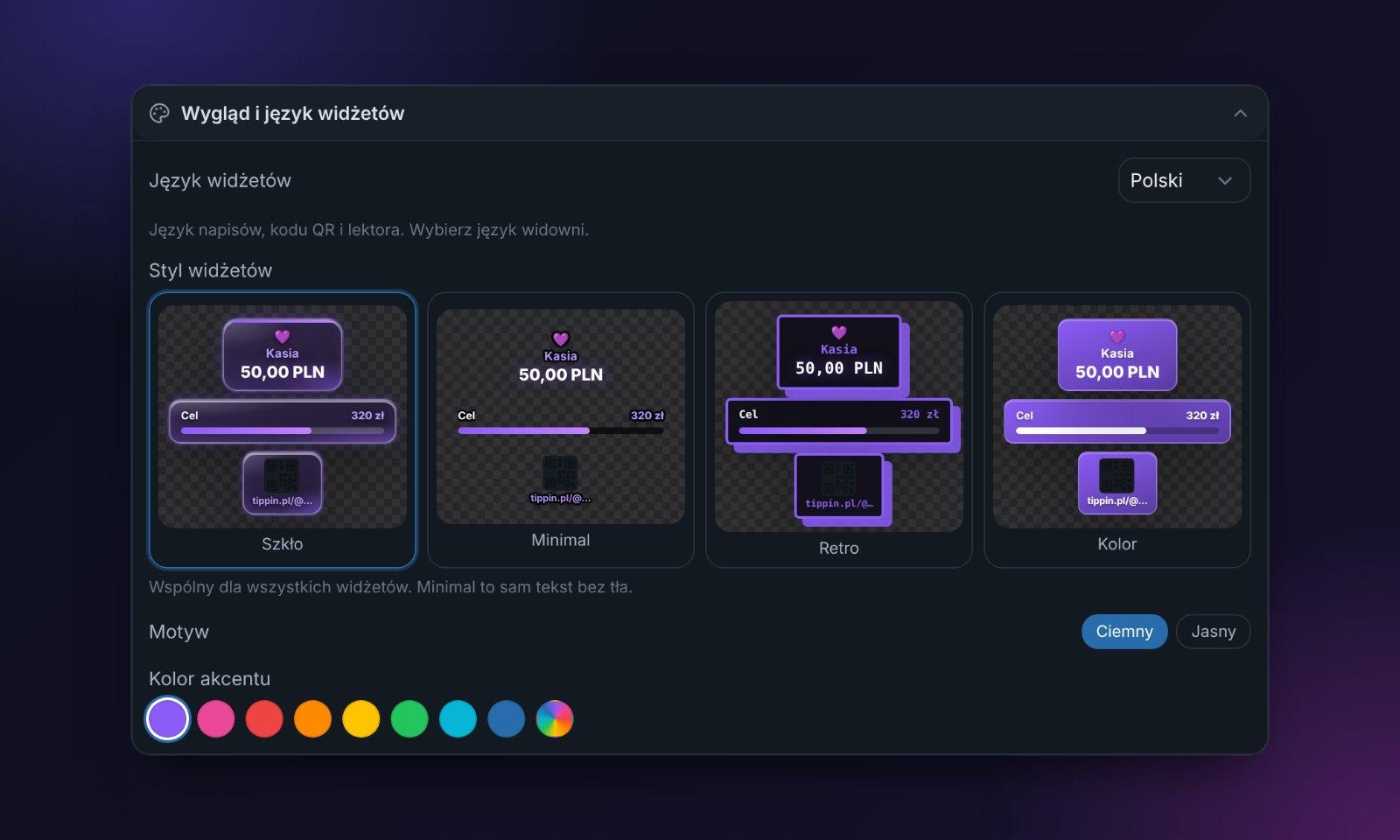
Wszystkie widżety zmieniasz naraz w sekcji Wygląd i język widżetów: styl (Szkło, Minimal, Retro albo Kolor), motyw, kolor akcentu i język napisów oraz lektora.
Gdy coś nie działa
Alertu nie widać w OBS. Sprawdź po kolei: czy alerty są włączone w zakładce Streaming, czy źródło jest na scenie, na której teraz jesteś, i czy nie jest ukryte ikoną oka w panelu Źródła. Potem zajrzyj na pulpit panelu: karta „Alerty w OBS” powie, czy widżet jest połączony.
Alert jest, ale ucięty. Źródło jest za niskie. Ustaw wysokość co najmniej 600, zwłaszcza jeśli widzowie wysyłają GIF-y.
Nie słychać dźwięku ani lektora. Zobacz, czy w panelu są włączone „Dźwięk” i „Lektor” i czy kwota testu nie jest niższa niż „Lektor od kwoty”. W OBS sprawdź suwak źródła w mikserze i to, czy nie jest wyciszone. Jeśli słyszysz alert, ale nie głos standardowy, wyślij test z głosem postaci: nagranie gra samo źródło, więc nie zależy od syntezatora mowy na komputerze.
Po zmianie ustawień widżet wygląda po staremu. Widżety same pobierają nowe ustawienia i nowe wersje Tippin’. Jeśli coś utknęło, otwórz właściwości źródła i kliknij Odśwież pamięć podręczną bieżącej strony (Refresh cache of current page).
Wygenerowałem nowy link i wszystko przestało działać. Tak ma być: nowy link unieważnia stare adresy. Skopiuj nowe adresy z zakładki Streaming i podmień URL w każdym źródle Tippin’.
FAQ
Czy to działa z Twitchem, YouTube i Kickiem? Tak. Widżety są źródłami przeglądarki w OBS, więc platforma transmisji nie ma znaczenia.
Czy mogę streamować z telefonu? Link do napiwków działa wszędzie. Widżety działają w aplikacjach, które mają źródło przeglądarki, np. Prism Live Studio. Na telefonie głos standardowy lektora może nie działać, bo aplikacja nie ma syntezatora mowy. Głosy postaci grają, bo to nagrania.
Ile kosztują alerty i widżety? Nic. Nie ma abonamentu ani naszej prowizji od napiwku, a od każdej wpłaty operator płatności pobiera 1 zł + 1,6%. Płatny jest tylko głos postaci: 0,50 zł, które płaci widz, a twój napiwek się nie zmienia.
Czy muszę dodawać widżet do OBS przed każdym streamem? Nie. Dodajesz go raz. Widżet działa, dopóki nie wygenerujesz nowego linku.
Gdzie zobaczę, jak alert wygląda, zanim założę konto? Na stronie napiwki na streamie jest demo alertu ze wszystkimi stylami i kolorami, a obok możesz posłuchać głosów postaci.
Utknąłeś na którymś kroku? Napisz na kontakt@tippin.pl, pomożemy ustawić OBS.
- Aplikacja: tippin.pl
- Instagram: @tippin.pl