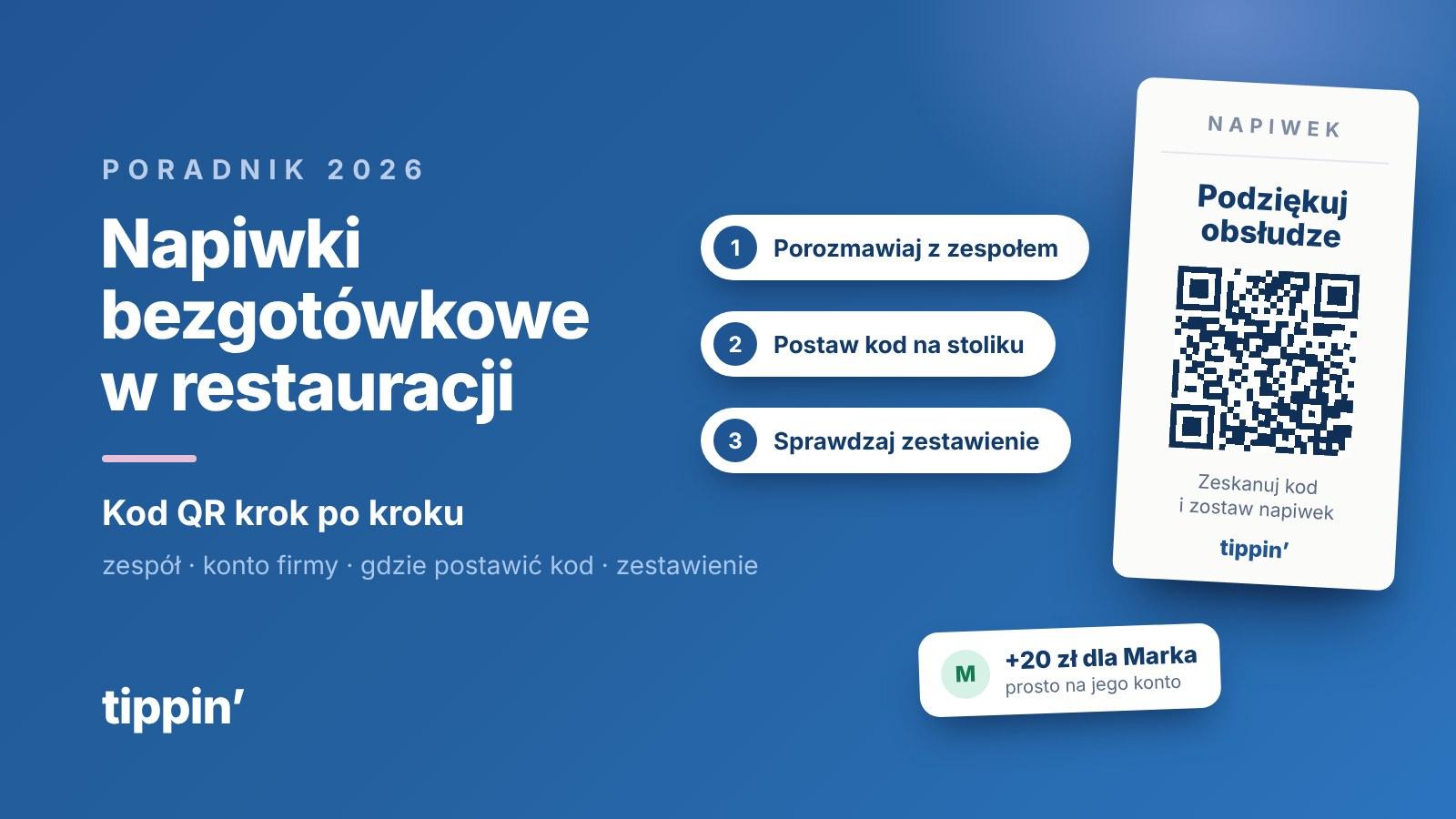
Napiwki bezgotówkowe w restauracji: jak wprowadzić kod QR krok po kroku
Gość chce zostawić napiwek, sięga do portfela i nie ma w nim gotówki. W Polsce to coraz częstsza scena. Według danych NBP, które opisała „Rzeczpospolita”, gotówką płacono w 2023 r. już tylko 35% transakcji w sklepach i punktach usługowych. Kelner traci wtedy napiwek, a gość wychodzi z poczuciem, że nie podziękował.
Najprostsza odpowiedź to napiwek doliczany na terminalu. Tyle że wtedy pieniądze pracowników wpadają na konto lokalu, a ty musisz je policzyć, podzielić i rozliczyć z podatkiem i składkami. Dlaczego to kłopot, opisaliśmy w tekście o napiwkach kartą w lokalu. Ten poradnik jest o czymś innym: jak krok po kroku wprowadzić napiwki bezgotówkowe kodem QR, tak żeby trafiały prosto do pracowników, a lokal nie miał przy nich żadnej pracy.
Piszemy z perspektywy Tippin’, który sami tworzymy, i mówimy to otwarcie. Większość kroków, czyli rozmowa z zespołem, miejsce na kod i sposób, w jaki mówi się o nim gościom, sprawdzi się przy każdym podobnym narzędziu.
Trzy sposoby na napiwki bez gotówki
Zanim cokolwiek wydrukujesz, wybierz model. Od niego zależy, kto dotyka pieniędzy i kto za nie odpowiada.
| Napiwek na terminalu | Wspólny kod QR lokalu | Kod QR z wyborem osoby | |
|---|---|---|---|
| Gdzie trafiają pieniądze | Konto lokalu | Konto lokalu albo jednej osoby | Konto pracownika, którego wybrał gość |
| Kto dzieli napiwki | Lokal | Lokal albo kierownik | Nikt, każdy dostaje swoje |
| PIT i składki | Po stronie lokalu jako płatnika | Jak przy terminalu, jeśli dzieli lokal | Pracownik rozlicza sam, bez ZUS |
| Wygoda gościa | Jedna płatność | Druga płatność telefonem | Druga płatność telefonem |
| Praca dla lokalu | Ewidencja, podział, lista płac | Podział i rozliczenie | Praktycznie żadna |
Dalej opisujemy trzeci model, bo tylko w nim lokal naprawdę nie pośredniczy w pieniądzach pracowników. Jeśli w waszym zespole jest zasada dzielenia się, na przykład z kuchnią, ustalacie ją między sobą. Lokal w tym nie uczestniczy.
Krok 1. Porozmawiaj z zespołem
To najważniejszy krok i najczęściej pomijany. Kod QR, którego zespół nie chce, będzie leżał w szufladzie.

Przed wdrożeniem zbierz zespół na pięć minut i powiedz trzy rzeczy:
- Pieniądze są ich. Napiwek trafia prosto na konto pracownika. Lokal go nie widzi na swoim rachunku, nie przechowuje i nie potrąca.
- Każdy zakłada konto sam. Konto jest osobiste, nie firmowe, i zostaje u pracownika także wtedy, gdy zmieni pracę.
- Napiwki rozlicza się samemu. To przychód z innych źródeł, który pracownik wpisuje w zeznaniu rocznym. Szczegóły są w tekście o podatku od napiwków.
Ustalcie też od razu, co z kuchnią i zmywakiem. Jeśli sala ma się dzielić, niech to będzie umowa w zespole, a nie zasada narzucona przez lokal. O tym, skąd biorą się konflikty przy podziale, piszemy w tekście o napiwkach kartą.
Krok 2. Załóż konto firmy
Konto firmy zakładasz w kilka minut: nazwa lokalu, e-mail, telefon i hasło. Nie podpisujesz umowy na czas określony i nie płacisz abonamentu.
Konto firmy nie przyjmuje pieniędzy. Służy do tego, żeby zebrać zespół pod jednym kodem QR, prowadzić stronę lokalu i widzieć zestawienie napiwków. Wypłata napiwków na konta pracowników jest ustawiona od razu (w Ustawieniach firmy nazywa się „Gość wybiera osobę”), nic nie musisz przełączać.
Zaraz potem ustaw adres lokalu. W Ustawieniach firmy, w zakładce „Strona firmy”, wpisujesz go raz, na przykład bistro-zielna, i dostajesz dwa krótkie linki:
- tippin.pl/u/bistro-zielna prowadzi prosto do napiwku,
- tippin.pl/p/bistro-zielna prowadzi do strony lokalu z menu i opiniami, o której piszemy w kroku 5.
Zrób to przed drukowaniem kodów. Zmiana adresu później wyłącza poprzedni, a z nim kody, które już stoją na stolikach.
Krok 3. Zaproś pracowników
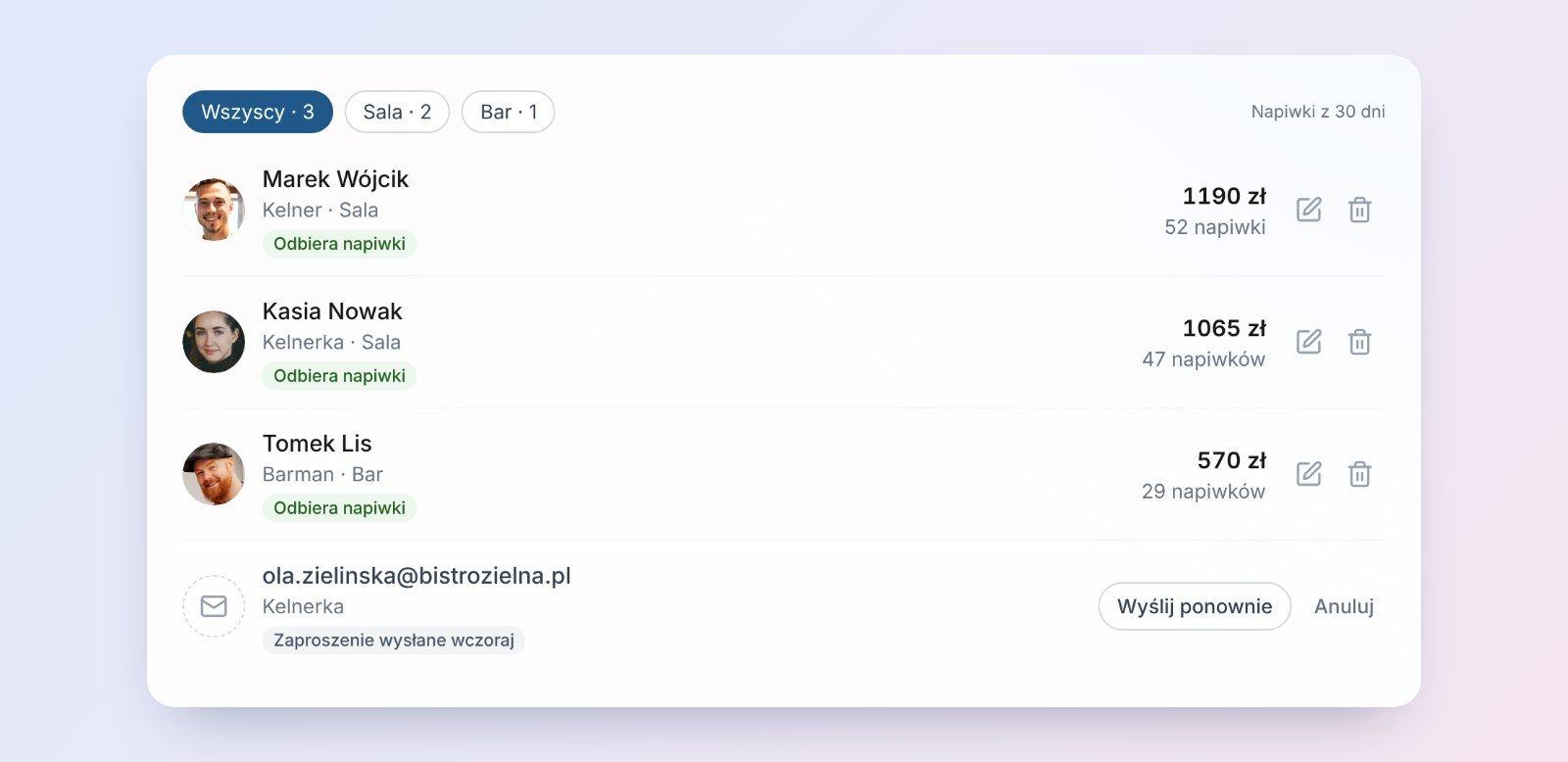
W panelu firmy, w zakładce „Personel”, wpisujesz e-mail i stanowisko pracownika. Pracownik dostaje zaproszenie, zakłada własne konto i przyjmuje je jednym kliknięciem.
Potem każdy potwierdza tożsamość w Stripe, operatorze płatności, który obsługuje wypłaty. Trwa to około pięciu minut na osobę i wymaga dokumentu tożsamości i numeru rachunku bankowego. Pracownik nie musi mieć działalności gospodarczej. Gość zobaczy go na liście dopiero po weryfikacji.
Na liście personelu widzisz, kto jeszcze nie dokończył konta wypłat. Przyciskiem „Przypomnij” wysyłasz takiej osobie maila. Zaproszenie, które utknęło w skrzynce, wyślesz ponownie albo anulujesz.
Dwie rady z praktyki:
- Zróbcie to razem. Zaproszenia wyślij przed odprawą i poproś, żeby każdy założył konto na miejscu, z telefonem w ręku. Pojedyncze osoby „na później” najczęściej zostają bez konta tygodniami.
- Poproś o zdjęcie. Gość wybiera osobę z listy. Twarz rozpoznaje szybciej niż imię, zwłaszcza gdy na zmianie są dwie Anie.
Gdy ktoś odchodzi, wyłączasz go z listy. Od tej chwili gość go nie zobaczy, a jego konto i historia napiwków zostają u niego.
Krok 4. Jeśli macie działy, podziel personel na zespoły
Mała kawiarnia z trzema baristami może ten krok pominąć. Przy większym lokalu lista kilkunastu osób pod jednym kodem robi się długa, a gość szuka kelnerki, która obsługiwała jego stolik.
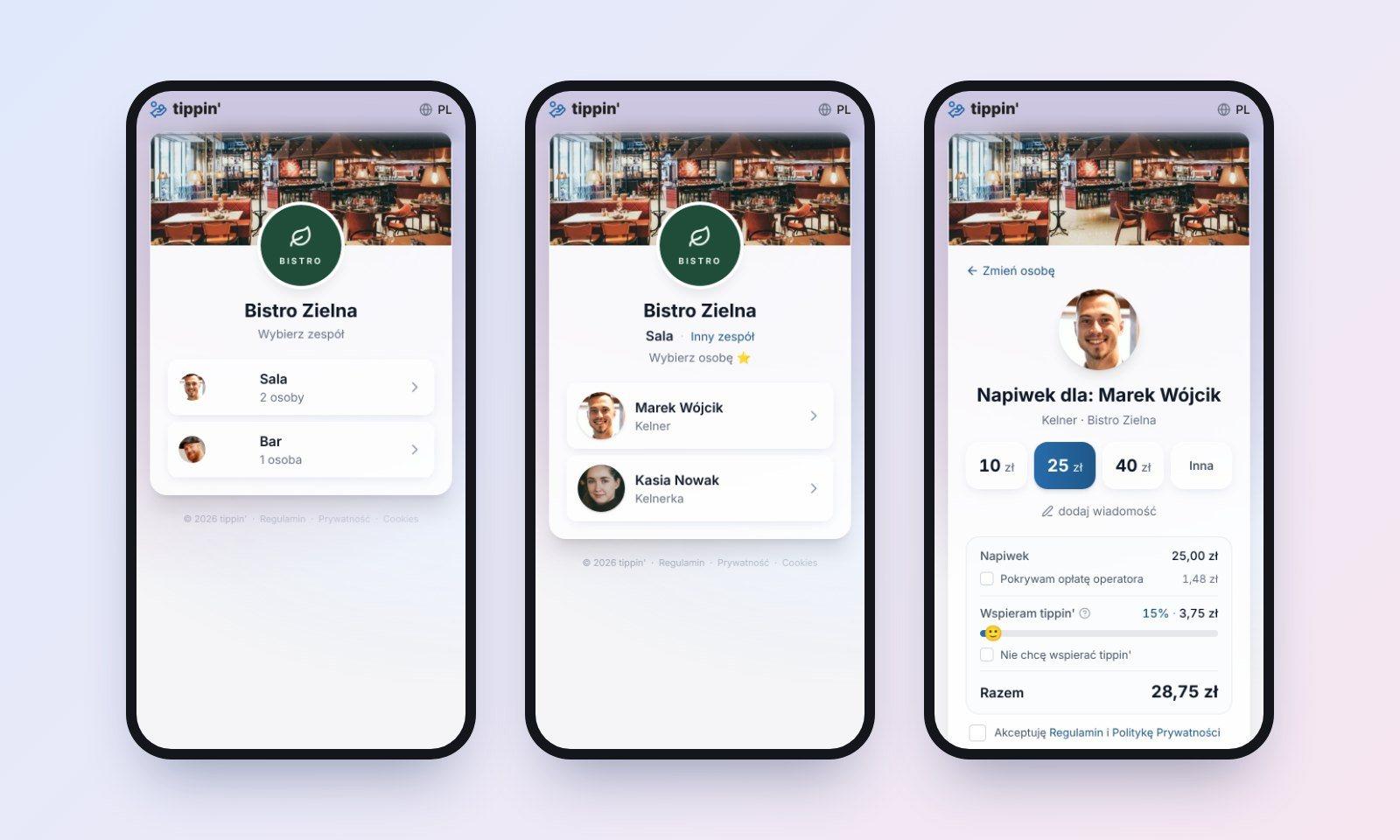
Wtedy dzielisz personel na zespoły, na przykład salę, bar i ogródek, a w hotelu recepcję, restaurację i obsługę pokoi. Każdy zespół dostaje własny kod QR. Kod zespołu ma adres lokalu z nazwą zespołu na końcu, na przykład tippin.pl/u/bistro-zielna/bar. Stoi przy barze i pokazuje tylko barmanów. Ogólny kod lokalu najpierw pyta gościa o zespół, a potem o osobę, więc sprawdza się przy wejściu albo przy kasie.
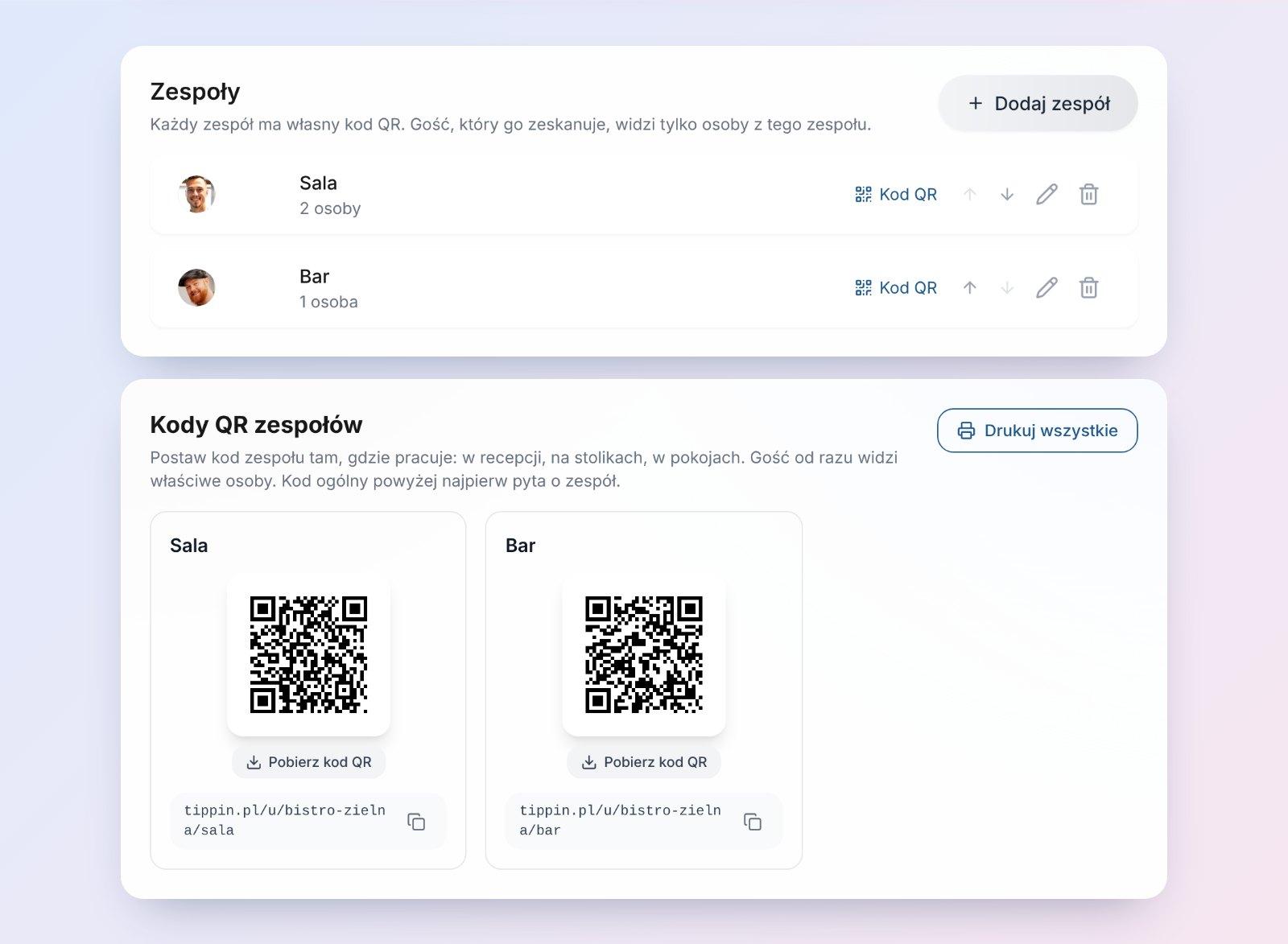
Jedna osoba może być w kilku zespołach. Barman, który pomaga na sali, pojawi się pod oboma kodami, a napiwek policzy się do zespołu, z którego wybrał go gość.
Krok 5. Postaw kod tam, gdzie gość płaci
Kody pobierasz na Starcie panelu firmy. Są tam dwa kody lokalu, o których piszemy niżej, i kody zespołów. Kody zespołów wydrukujesz za jednym razem, każdy z podpisem „Zeskanuj kod i zostaw napiwek”.
Najlepsze miejsce to takie, w którym gość akurat myśli o rachunku.
| Miejsce | Kiedy działa | Na co uważać |
|---|---|---|
| Etui na rachunek albo podkładka pod paragon | Zawsze, bo gość i tak na nie patrzy | Wydrukuj tyle, ile macie etui |
| Stojak na stoliku | Lokale z obsługą kelnerską | Stojak, nie luźna kartka, która zginie przy sprzątaniu |
| Lada przy kasie | Kawiarnie, bary, piekarnie | Kod zespołu, nie ogólny, żeby gość nie przewijał całej listy |
| Ogródek | Sezon letni | Laminuj, bo deszcz i słońce szybko niszczą wydruk |
| Stolik w pokoju hotelowym | Obsługa pokoi | Krótki podpis także po angielsku |
Kilka zasad wydruku:
- Rozmiar. Kod powinien być czytelny z odległości ręki. W praktyce nie mniej niż 3 na 3 cm, a na stojaku raczej 5 na 5 cm.
- Test przed drukiem nakładu. Zeskanuj wydruk próbny trzema różnymi telefonami, przy słabym świetle.
- Kody w stojakach, nie na naklejkach. Zdarzają się oszustwa, w których ktoś nakleja własny kod na kod lokalu. Kod w zamkniętym stojaku albo w etui trudniej podmienić. Raz na jakiś czas zeskanuj go i sprawdź, czy prowadzi na adres tippin.pl z nazwą waszego lokalu, na przykład tippin.pl/u/bistro-zielna.
Strona napiwku otwiera się w języku telefonu gościa, w jednym z ośmiu języków, więc ten sam kod obsłuży turystów.
Sam napiwek czy strona lokalu?
Na Starcie panelu firmy są dwa kody lokalu i możesz wybrać jeden albo używać obu.
- Sam napiwek prowadzi prosto do wyboru osoby i kwoty. Pasuje do etui na rachunek i do lady przy kasie, gdzie gość już zapłacił i chce tylko podziękować.
- Strona firmy to mała strona lokalu z kafelkami. Napiwek jest na niej zawsze pierwszy i wyróżniony, a pod nim to, czego gość i tak szuka przy stoliku: menu, opinia w Google, rezerwacja, dojazd. Pasuje do stojaka na stoliku i do pokoju hotelowego, bo jeden kod zastępuje kilka.
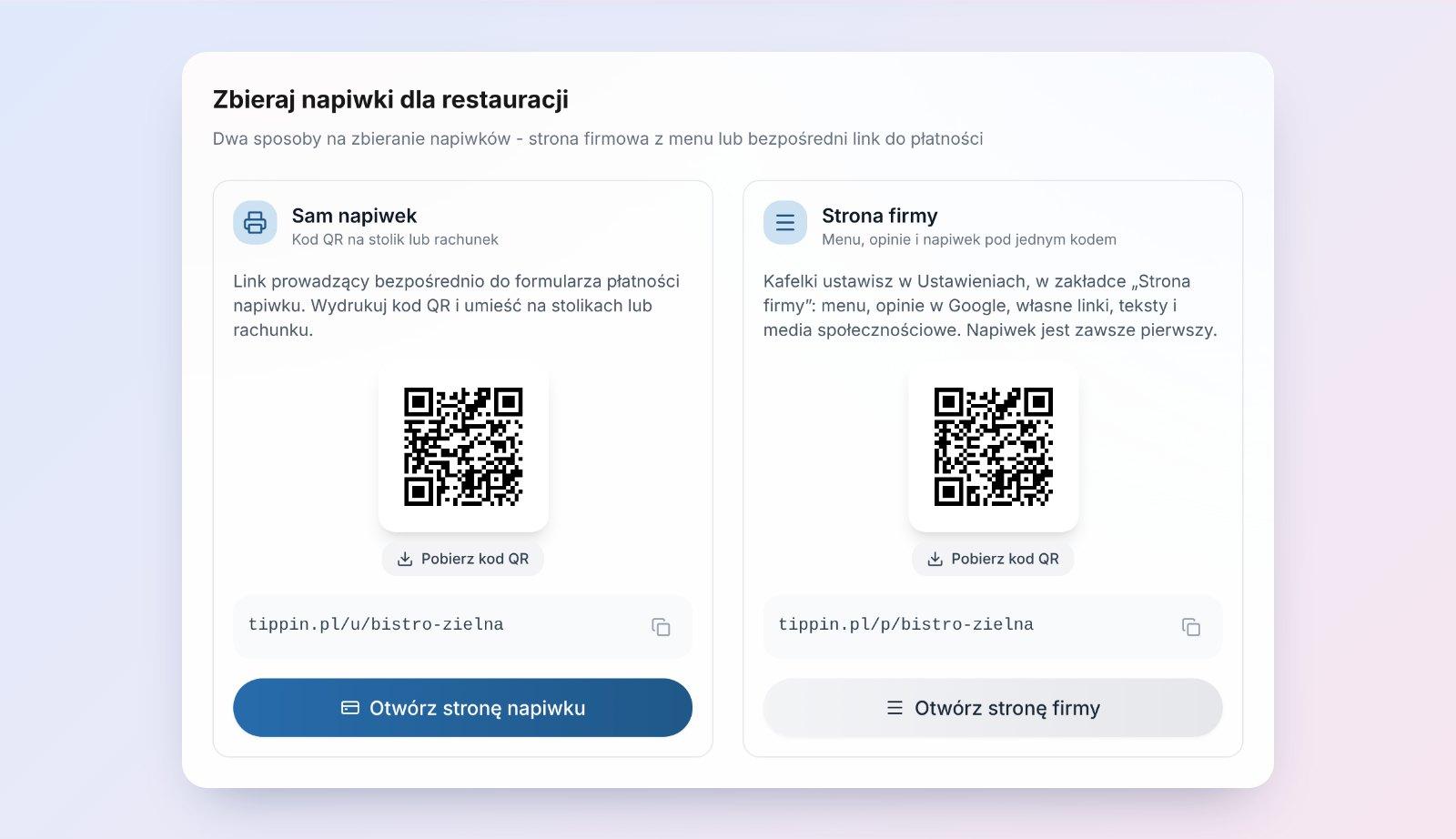
Stronę ustawiasz w Ustawieniach firmy, w zakładce „Strona firmy”. Masz do dyspozycji sześć kafelków poza napiwkiem:
- menu jako PDF albo link, osobno dla każdego języka, więc turysta dostaje kartę po angielsku, a nie po polsku,
- opinię w Google, Tripadvisor, rezerwację, stronę www i dojazd jako linki,
- „O nas” albo inny krótki tekst, który otwiera się na miejscu,
- własny kafelek z dowolnym napisem i ikoną, na przykład hasło do Wi-Fi.
Pod kafelkami mogą stać ikonki Instagrama, Facebooka, TikToka i YouTube’a. Teksty kafelków przetłumaczysz jednym przyciskiem na pozostałe języki, a przy każdym kafelku widać, ile razy goście kliknęli go w ostatnich 30 dniach. Po prawej stronie edytora widzisz podgląd tego, co zobaczy gość.
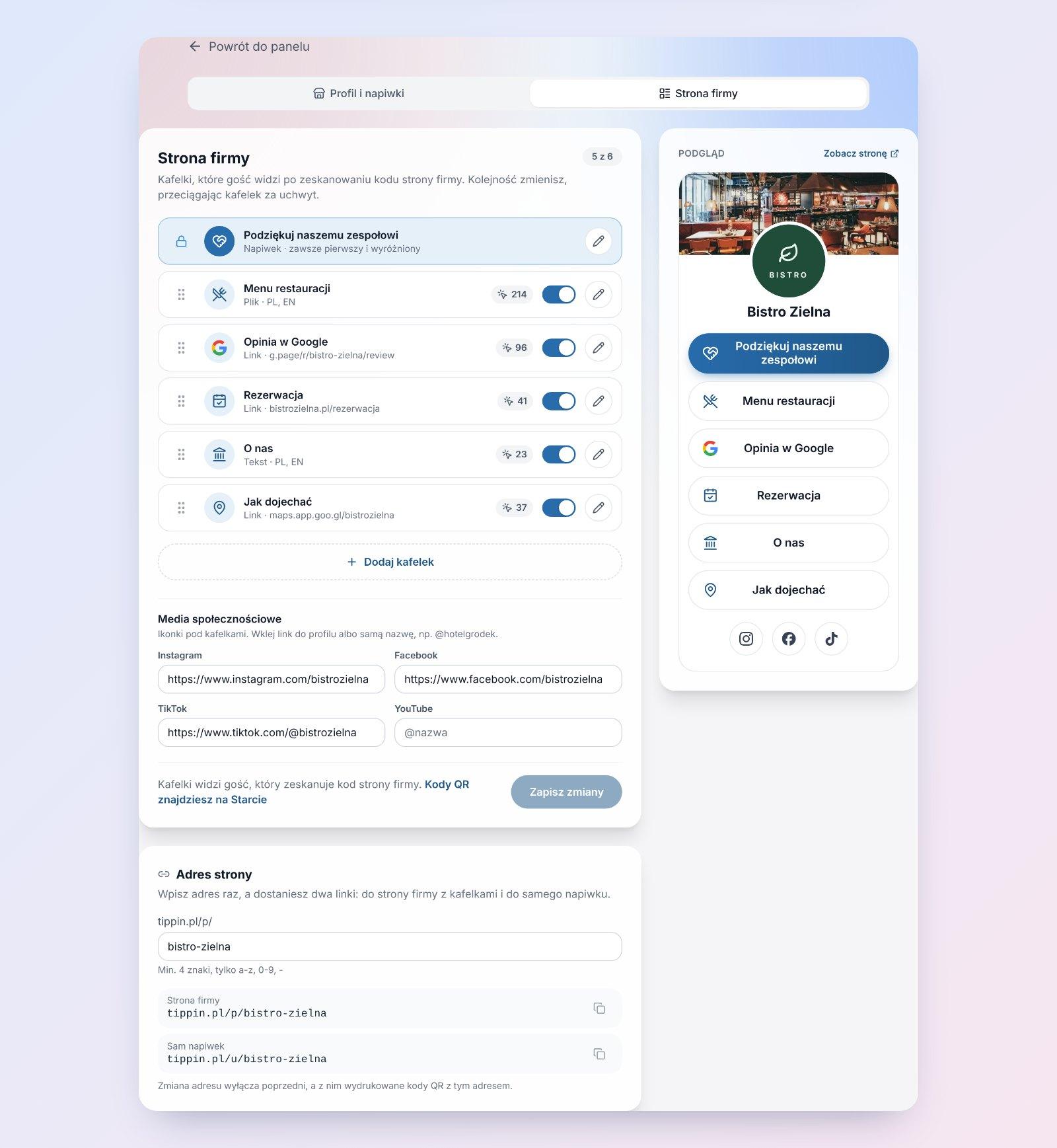
Jeśli macie zespoły, przycisk napiwku na stronie lokalu najpierw pyta gościa o zespół, tak samo jak ogólny kod.
Krok 6. Powiedz o tym gościom, bez nacisku
Polacy lubią napiwki dawać, ale nie lubią, gdy się ich do tego popycha. Pytanie „doliczyć napiwek?” przy terminalu, z kelnerem stojącym obok, to jedna z najczęściej wymienianych irytacji. Piszemy o tym w poradniku jak dostawać więcej napiwków.
Wystarczy jedno zdanie przy podaniu rachunku, i to tylko wtedy, gdy gość pyta albo szuka gotówki: „Jeśli chcieliby Państwo zostawić napiwek, a nie mają gotówki, tu jest kod”. Resztę zrobi stojak.
Gość nie zakłada konta i niczego nie instaluje. Skanuje kod aparatem, wybiera osobę i płaci BLIK-iem, kartą, Apple Pay, Google Pay albo Revolut Pay. Cała płatność trwa kilkanaście sekund.
Krok 7. Zaglądaj do zestawienia
Po pierwszym tygodniu otwórz w panelu firmy zakładkę „Napiwki”. Jest w niej zestawienie, a w nim:
- sumę, liczbę i średnią wysokość napiwków za ostatnie 7 dni, 30 dni albo wybrany miesiąc,
- wykres dzień po dniu,
- napiwki każdego pracownika, także tych, którzy już odeszli,
- podział na zespoły, jeśli je ustawiłeś,
- plik CSV do pobrania, na przykład dla księgowej albo na zebranie zespołu.
Pod zestawieniem jest lista pojedynczych napiwków, a sumę z ostatnich 30 dni widzisz od razu na Starcie.
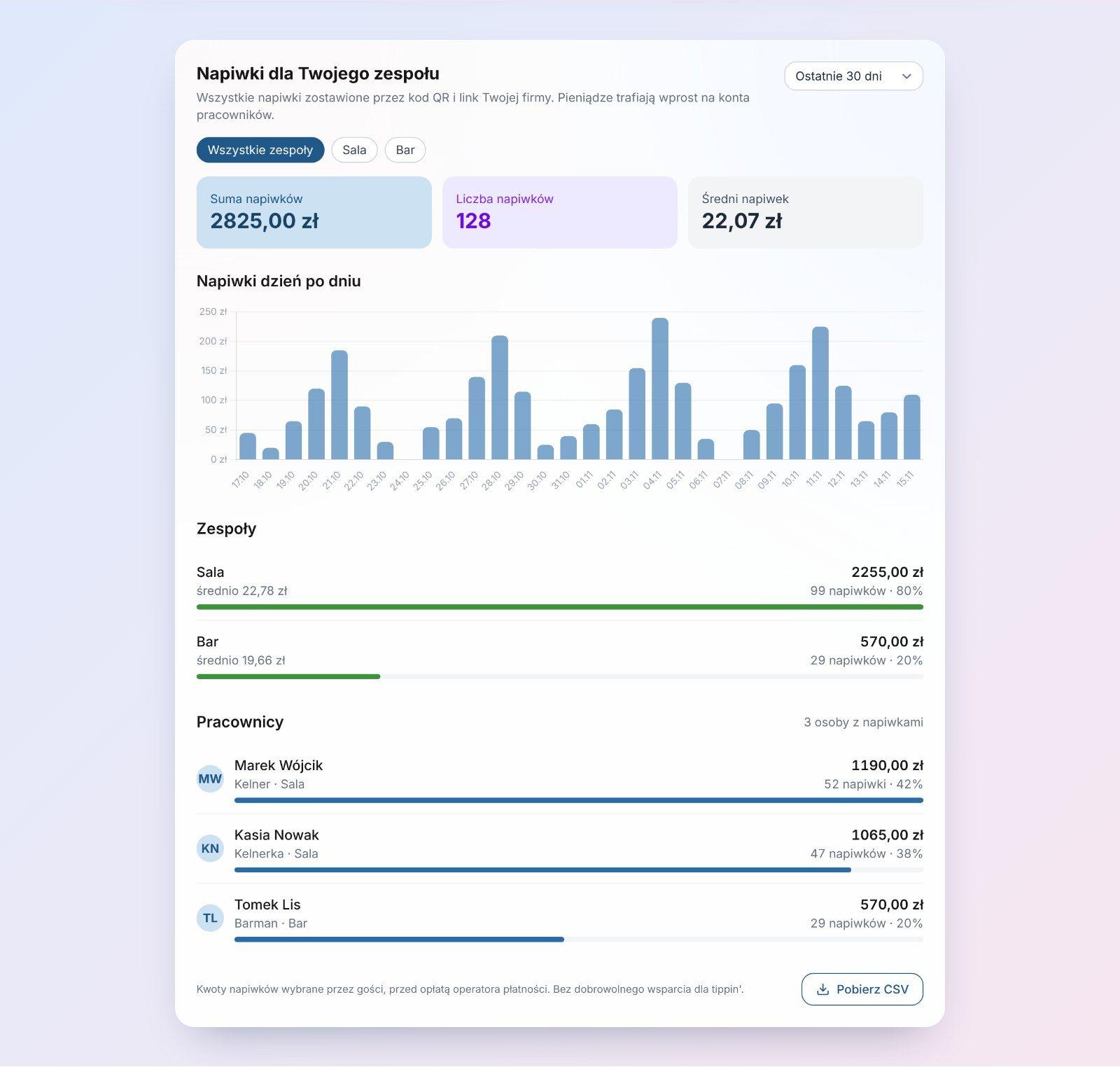
Widzisz napiwki, ale ich nie dotykasz. Pracownik dostaje powiadomienie o każdym napiwku i wypłaca pieniądze na swój rachunek już od 5 zł. Przelew dochodzi w kilka dni roboczych.
Zestawienie przydaje się też do rozmowy z zespołem. Jeśli w jednym zespole napiwków prawie nie ma, zwykle chodzi o to, gdzie stoi kod, a nie o to, jak pracują ludzie.
Ile to kosztuje
Lokal nie płaci nic: ani abonamentu, ani prowizji od napiwków. Jedyny koszt to opłata operatora płatności, 1 zł + 1,6% od napiwku, potrącana z napiwku.
Przykład: gość zostawia 20 zł. Opłata wynosi 1,32 zł, więc pracownik dostaje 18,68 zł. Gość może jednym kliknięciem dopłacić opłatę za pracownika. Wtedy płaci 21,34 zł, a pracownik dostaje całe 20 zł.
Najczęstsze błędy
- Kod tylko przy kasie. Gość przy stoliku go nie zobaczy, a przy kasie już zapłacił i wychodzi.
- Wdrożenie bez rozmowy z zespołem. Pracownicy nie zakładają kont, lista jest pusta i gość nie ma kogo wybrać.
- Jeden wspólny kod „na kierownika”. Napiwki trafiają do jednej osoby, która potem je rozdziela. Wracają wtedy wszystkie problemy z podziałem, a do tego niejasne rozliczenie podatkowe.
- Pracownicy bez zdjęć i z samymi imionami. Gość nie wie, kogo wybrać, i rezygnuje.
- Nacisk na gościa. Kod ma być pod ręką, ale decyzja należy do gościa.
Ograniczenia, o których warto wiedzieć
Ten model nie jest dla każdego i lepiej znać jego minusy przed wdrożeniem.
- Druga płatność. Gość płaci rachunek terminalem, a napiwek osobno telefonem. Części osób będzie się nie chciało.
- Brak wspólnej puli. Napiwek trafia do osoby, którą wybrał gość. Jeśli chcecie automatycznie dzielić napiwki na całą zmianę, to narzędzie tego nie zrobi.
- Rozliczenie po stronie pracownika. Każdy sam wykazuje napiwki w zeznaniu rocznym. Osoby poniżej 26 lat nie skorzystają przy tym z ulgi dla młodych.
- Telefon gościa. Starsi goście, którzy nie płacą telefonem, zostaną przy gotówce.
Krótkie FAQ
Czy napiwki przechodzą przez konto lokalu? Nie. Napiwek trafia prosto na konto pracownika w Stripe. Lokal go nie przyjmuje i nie musi wypłacać.
Czy pracownik musi mieć firmę? Nie. Zakłada konto jako osoba prywatna i potwierdza tożsamość w Stripe.
Mamy kilka lokali. Jedno konto czy kilka? Działy jednego lokalu ustawiasz jako zespoły w jednym koncie. Osobne lokale mogą mieć osobne konta firmy. Przy większym wdrożeniu napisz do nas na kontakt@tippin.pl.
Czy menu i napiwek mogą być pod jednym kodem? Tak. To strona lokalu z kafelkami z kroku 5: napiwek jest pierwszym kafelkiem, a pod nim menu, opinie i inne linki.
Czy to działa w salonie urody albo w hotelu? Tak. Kod stoi w recepcji albo przy stanowisku, a w hotelu w pokoju. Wszystko, co jest w tym poradniku, działa tak samo.
Od czego zacząć
Jeśli chcesz zobaczyć, jak to wygląda od strony gościa i właściciela, zajrzyj na stronę napiwki dla zespołu. Kelner albo barman, którego szef jeszcze się nie zdecydował, może założyć konto dla siebie i postawić własny kod. Pokazujemy to na stronie napiwki dla kelnerów.
- Strona: tippin.pl
- Instagram: @tippin.pl
Źródła
- Płatności elektroniczne wypierają gotówkę, „Rzeczpospolita”, na podstawie danych NBP